
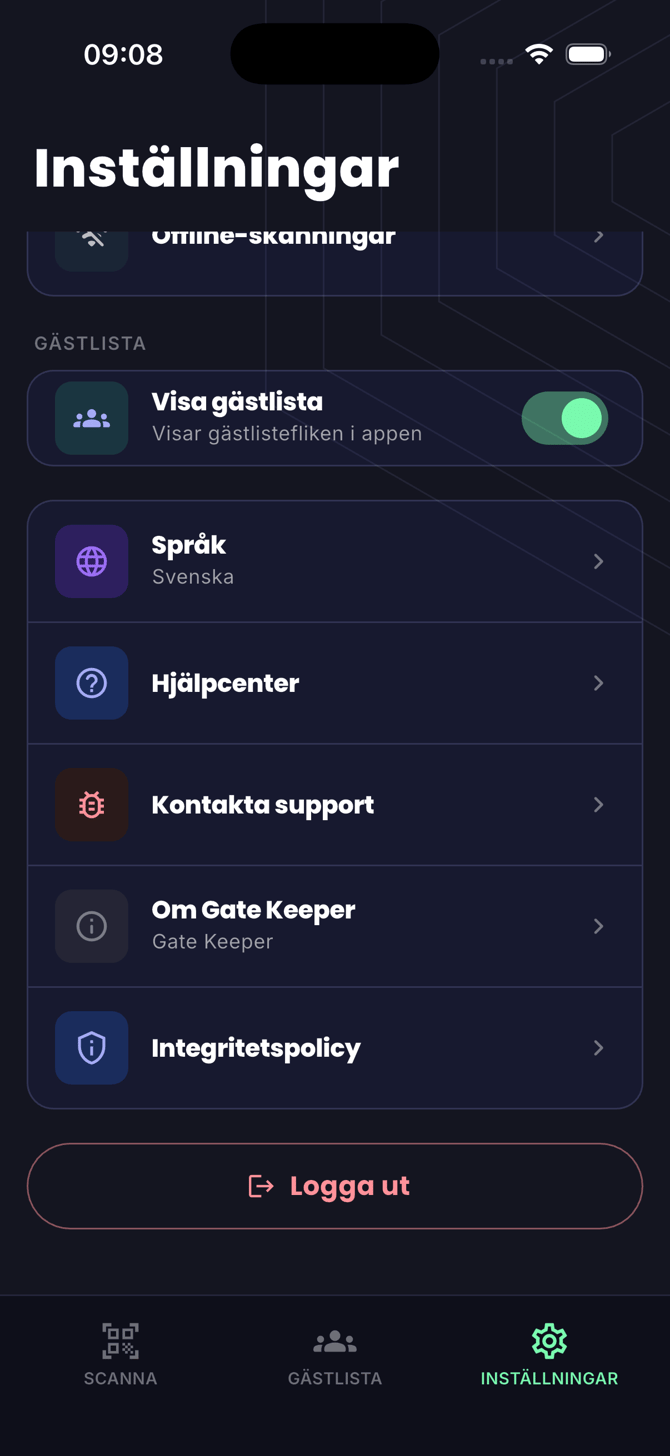
Öppna Inställningar för att byta föreställningar, hantera cache och offline-läge, byta språk, se appinfo och kontakta support.
Ditt konto
Högst upp visas ditt namn, din e-post och din organisation.
Skanner och verktyg
- Byt föreställningar – gå tillbaka och ändra vilka föreställningar du skannar.
- Skanningsregler – Snabbinsläpp och regler per föreställning (visar "ANPASSAD" eller "ALLA"). Se Skanningsregler.
- Biljettcache – ladda ner och hantera biljetter. Se Biljettcache.
- Offline-skanningar – synka väntande skanningar och se rapporter. Antalet väntande visas på raden. Se Skanna offline.
- Visa gästlista – slå på/av gästlistefliken. Se Gästlista.
App
- Språk – välj Svenska eller English.
- Hjälpcenter – öppnar den här kunskapsdatabasen i appen.
- Kontakta support – öppnar supportformuläret (se nedan).
- Om Gate Keeper – appversion, systemstatus och enhets-ID.
- Integritetspolicy – öppnar Nortics integritetspolicy.
Enhets-ID
Varje enhet har ett enhets-ID. När ni skannar med flera enheter parallellt (flera dörrar) ska varje enhet ha ett eget, unikt ID. Du ändrar det under Om → Enhets-ID med + och − (lägsta värde 1). Öppnas via Om Gate Keeper → Enhets-ID.
Nyheter (release notes)
Under Om → Nyheter ser du vad som är nytt i varje version av appen.
Om-sidan och systemstatus
Om visar appens version och en systemstatus som kontrollerar att appen når Nortics tjänster. Använd den vid felsökning för att se om problemet ligger i uppkopplingen.
Kontakta support
Via Kontakta support fyller du i ett formulär som går direkt till Nortics support:
- Företag (obligatoriskt, ofta förifyllt)
- Förnamn och Efternamn (valfritt)
- E-post (obligatoriskt)
- Kategori – Teknik, Funktion och/eller Övrigt (minst en)
- Ämne (obligatoriskt)
- Beskrivning (obligatoriskt)
Tryck på Skicka rapport. Appen bifogar automatiskt teknisk information (enhet, OS-version, appversion, enhets-ID och språk) så att supporten snabbare kan hjälpa dig.
Logga ut
Längst ner finns Logga ut. Det rensar dina inloggningsuppgifter och nedladdade biljetter från enheten.